Empezar
El dashboard
Cómo funciona el panel web, qué se configura en cada pestaña y cómo se guardan los cambios.
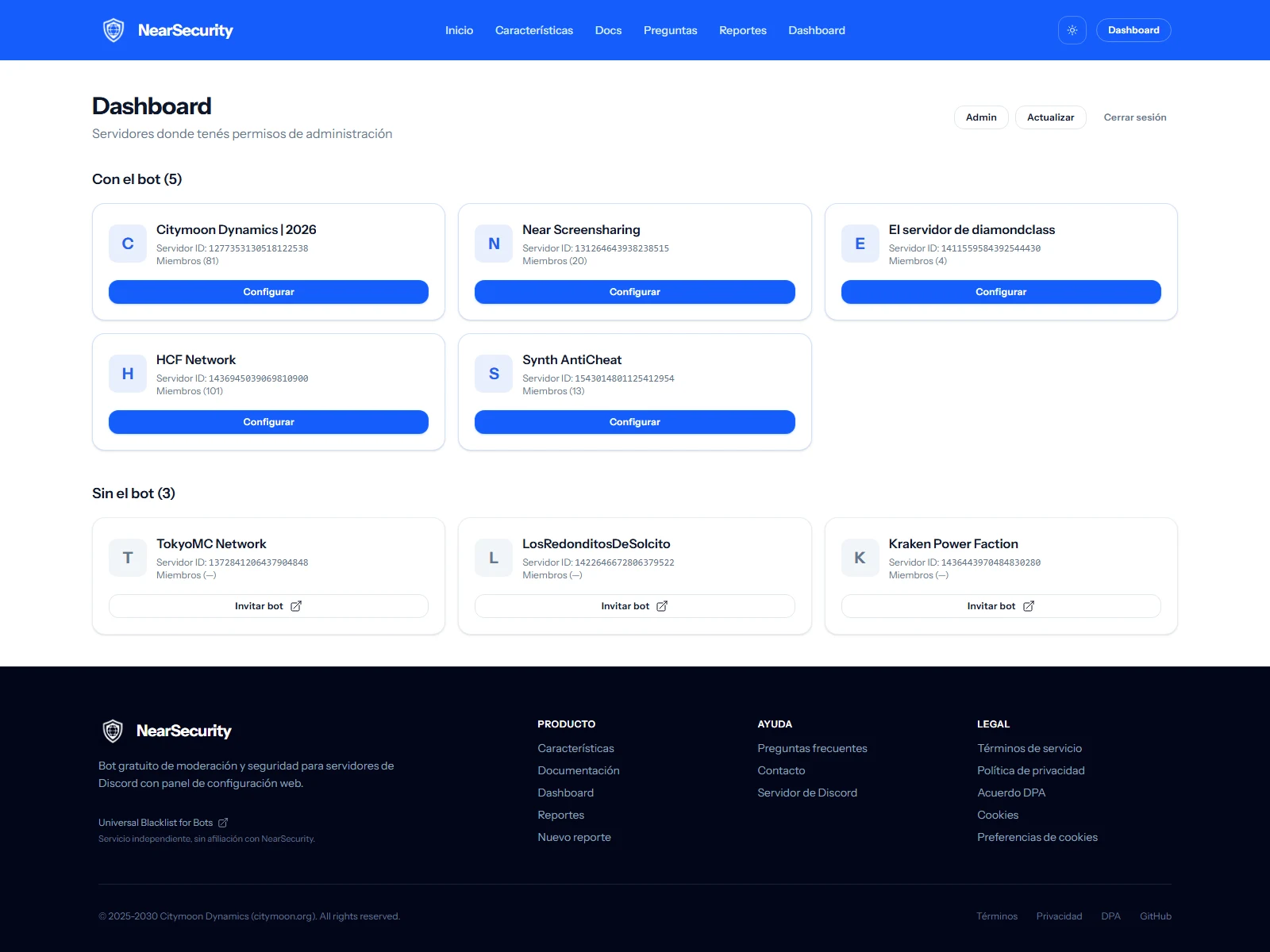
El dashboard permite configurar el bot desde el navegador. Se accede con Discord y muestra los servidores donde tenés permisos de administración. Cada servidor tiene su propia configuración y sus propios canales.
Acceso y guardado
- Iniciá sesión en Dashboard y elegí un servidor con el bot instalado.
- Los cambios se mantienen en pantalla hasta que los guardes. El aviso Tenés cambios sin guardar indica que hay diferencias pendientes.
- El autoguardado está desactivado por defecto. Activalo con el interruptor Autoguardado para guardar automáticamente después de cada cambio.
- El botón Descartar vuelve a la última configuración guardada. Guardar cambios aplica la configuración actual.
Pestañas
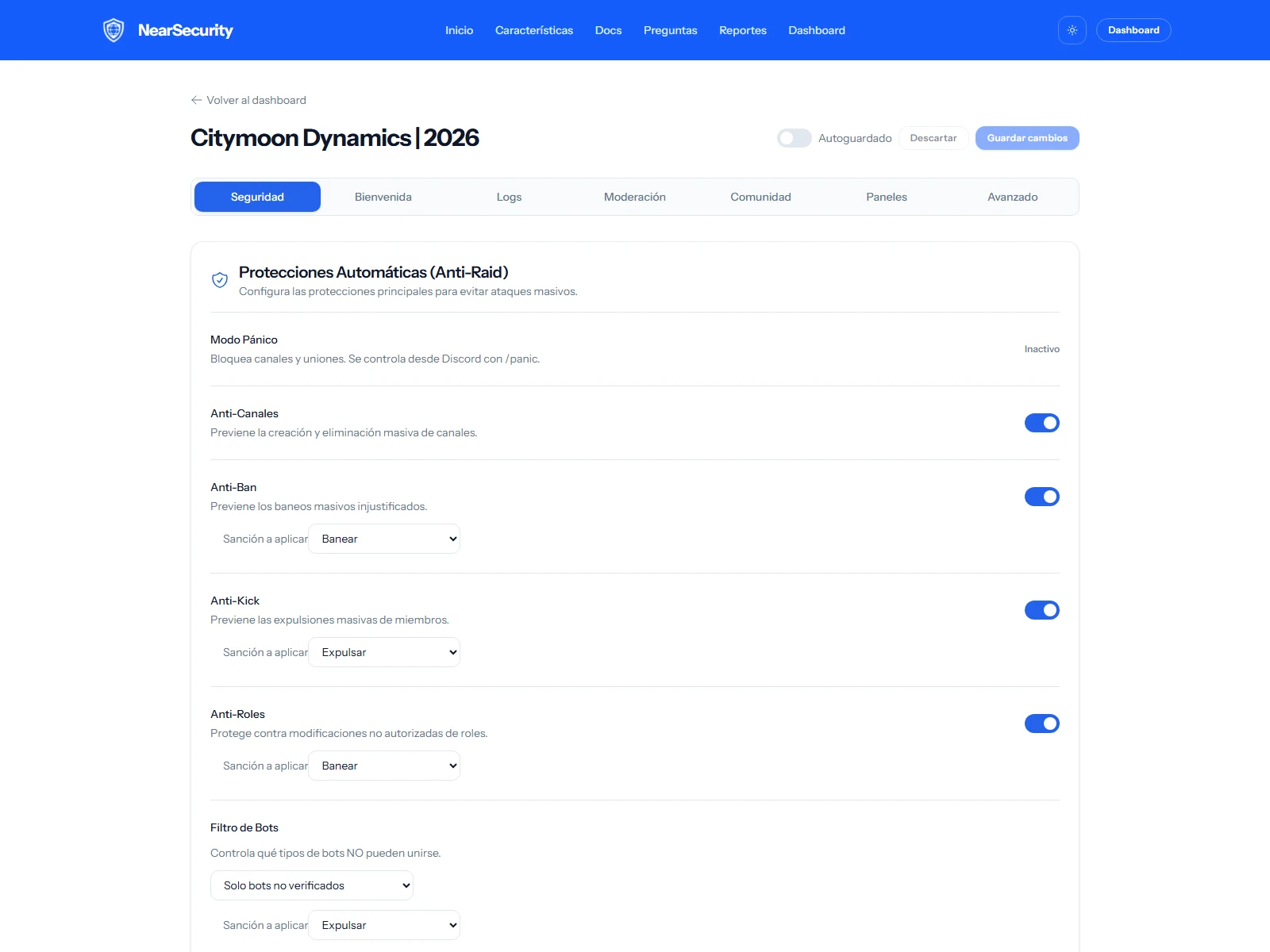
| Pestaña | Qué se configura |
|---|---|
| Seguridad | Anti-Canales, Anti-Ban, Anti-Kick, Anti-Roles, filtro de bots, webhooks, Anti-ClientApp, ghost pings y detección de spam. |
| Bienvenida | Activación, canal, tipo de mensaje (texto o embed), contenido, color e imagen. |
| Logs | Canal de auditoría, eventos individuales y alertas por MD al propietario. |
| Moderación | Canal de modlog, filtro NSFW, filtro de enlaces con sus opciones y lista de malas palabras. |
| Comunidad | Sistema de sugerencias, canal de sugerencias, niveles, XP y canal de subida de nivel. |
| Paneles | Paneles de tickets y roles por botones publicados en Discord. |
| Avanzado | Dominios permitidos, roles inmunes y usuarios inmunes. |
Paneles y autoroles
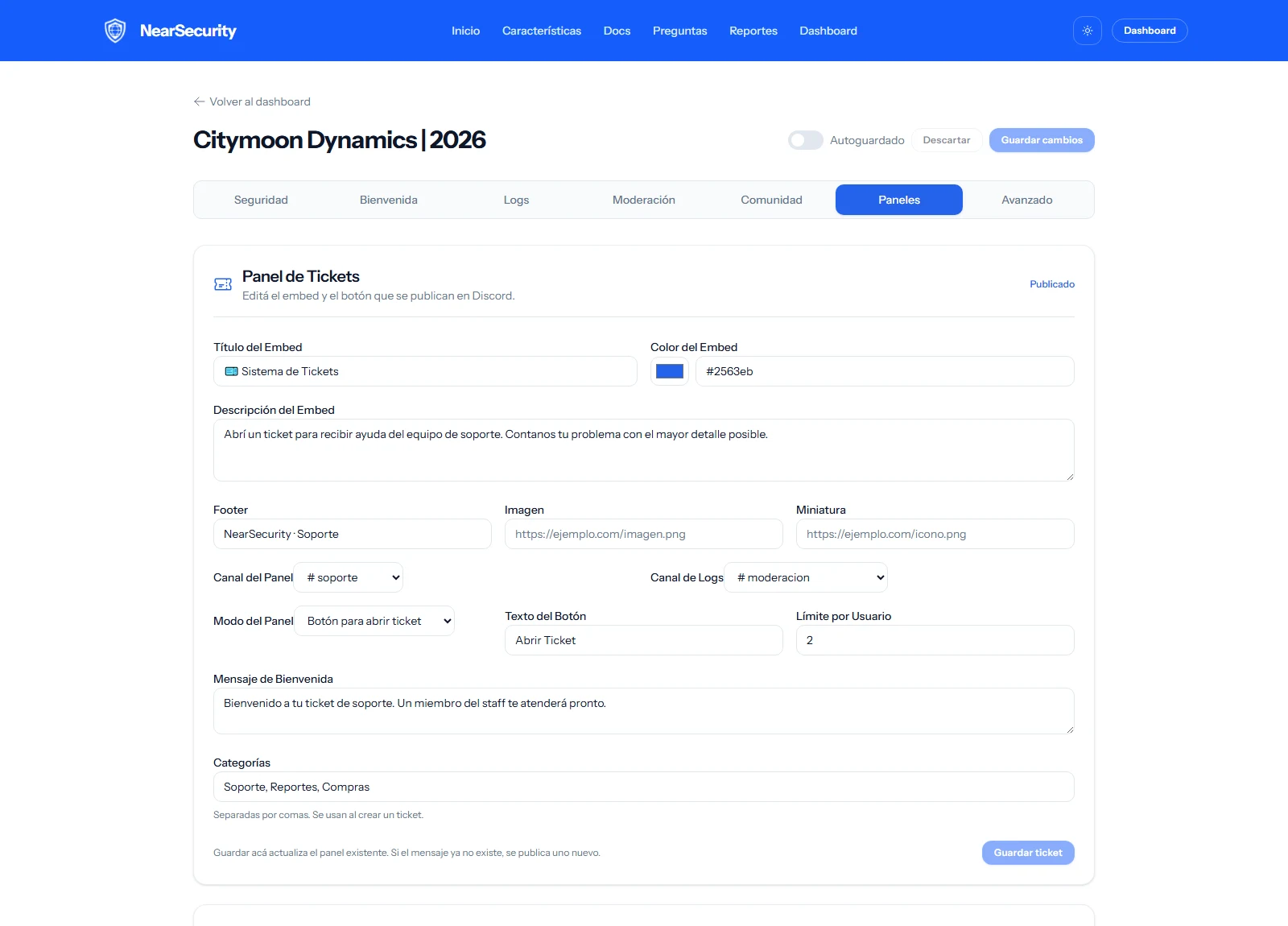
La pestaña Paneles permite editar el embed del sistema de tickets y crear paneles de roles por botones. Al guardar, el bot publica o actualiza el mensaje en el canal elegido.
Buenas prácticas
- Usá canales privados para logs y moderación. Nunca los expongas al público.
- No agregues
@everyoneni roles administrativos a las listas blancas. - Activá el autoguardado solo después de revisar la configuración; para cambios delicados, guardá manualmente.
- Después de un cambio grande, ejecutá
/estadopara verificar el resultado. - Si un ajuste no se refleja en Discord, revisá que el bot tenga permisos en el canal correspondiente.